Пошаговая инструкция к ЭПД
Для передачи груза в ЖелДорЭкспедицию (ЖДЭ) для оказания услуг транспортной экспедиции необходимо оформить Поручение Экспедитору (ПЭ), либо Электронное Поручение Экспедитору (ЭПЭ).
Сформировать и подписать ПЭ и ЭПЭ может любой участник перевозки:
- К-П - Клиент-Плательщик,
- ГО - Грузоотправитель,
- ГП - Грузополучатель.
На основании ПЭ или ЭПЭ после приема груза на складе ЖДЭ будет сформирована Экспедиторская расписка (ЭР).
Используется два вида поручения:
- ПЭ - бумажное поручение экспедитору
- ЭПЭ - электронное поручение экспедитору.
Сформировать и подписать бумажное ПЭ можно в том случае, если оплачивать услуги ЖДЭ будет физическое лицо (ФЛ) и груз предназначен для личных нужд. Бумажное ПЭ может быть сформировано и подписано непосредственно при сдаче груза в ЖДЭ.
Если оплачивать услуги ЖДЭ будет ЮЛ или ИП, то сформировать и подписать ЭПЭ нужно ДО прибытия на склад ЖДЭ / передачи груза при заказе автоэкспедирования сотруднику ЖДЭ.
Нужно получить от ЖДЭ утвержденное ЭПЭ в ЛК ЭДО лица, формирующего ЭПЭ - при неполучении подтвержденного ЭПЭ груз не привозите.
Сформировать ЭПЭ можно двумя способами: в ЛК ЖДЭ или в ЛК оператора ЭДО.
После отправки ЭПЭ в ЖДЭ - дождитесь ответа от ЖДЭ с утверждением ЭПЭ.
После получения согласованного ЭПЭ в вашем ЛК ЭДО груз может быть передан в ЖДЭ.
Если у лица, оформляющего ЭПЭ, ЛК ЭДО отсутствует - черновик ЭПЭ необходимо переслать для подписания иному участнику перевозки, имеющему ЛК ЭДО, либо ЛК ЭДО необходимо оформить.
После приемки груза на складе ЖДЭ на имя лица, указанного в ПЭ или ЭПЭ в качестве Клиента-Плательщика, будет оформлена Экспедиторская расписка (ЭР).
ЭЭР - односторонний документ, оформляется ЖДЭ в ЛК ЭДО на основании ЭПЭ. Если вместо ЭПЭ применялось ПЭ - будет выдан бумажный вариант ЭР.
ЭЭР оформляется в электронном виде и направляется в ЛК ЖДЭ и ЛК ЭДО Клиента-Плательщика. ЭЭР не подлежит корректировке.
Закрывающие бухгалтерские документы по перевозке по данной ЭПЭ будут выданы исключительно Клиенту-Плательщику.
ЖДЭ так же, параллельно с ПЭ / ЭПЭ и ЭР / ЭЭР официально утвержденного формата выдает ныне используемую Расписку экспедитора, в которой детализировано отображается формирование стоимости услуги и использованные дополнительные услуги.
Инструкция по оформлению ЭПЭ в ЛК ЖДЭ
Для работы с ЭПД в Личном кабинете, доступны следующие действия:
- Скачать заполненную в ЛК ЖДЭ заявку в формате черновика ЭПЭ, для загрузки в ЛК своего Оператора ЭДО;
- Загрузить ЭПЭ напрямую в ЛК своего Оператора ЭДО, предварительно выбрав его из списка.
Важное правило: после загрузки ЭПЭ в ЛК Оператора ЭДО Клиент обязан подписать документ. Только после этого мы сможем подписать свой титул «Утверждение». Без подписи Клиента подписание с нашей стороны невозможно.
- Общие шаги по формированию ЭПЭ:
- Сформируйте Заявку ЖДЭ на перевозку груза.
- В списке отправлений для ЭР появился значок флешки.
- Красная флешка означает, что перевозка невозможна, необходимо подписание документов.
- Нажать на флешку.
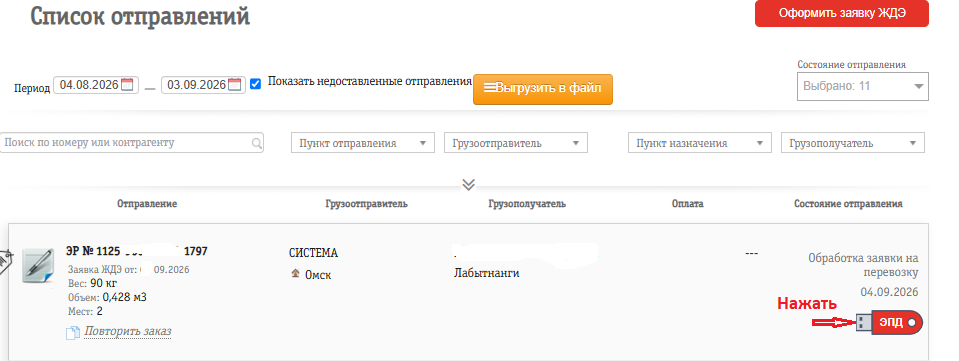
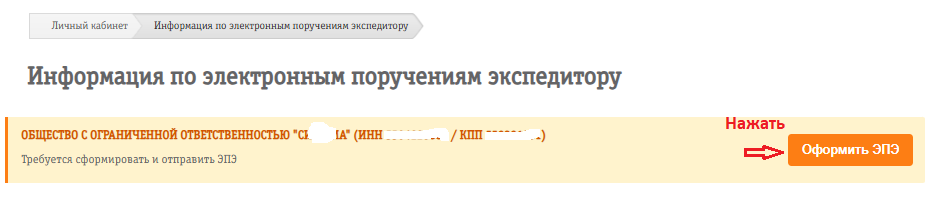
- Откроется окно информация по электронным поручениям экспедитору.
- Нажать «Оформить ЭПЭ».
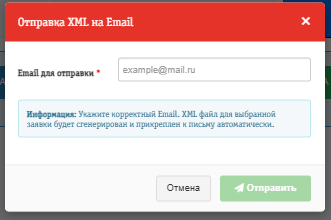
- Скачивание XML или Отправка на еmail:
- В открывшемся окне можно, как скачать XML файл, так и отправить на email.
- Выбрать действие, которое нужно выполнить.
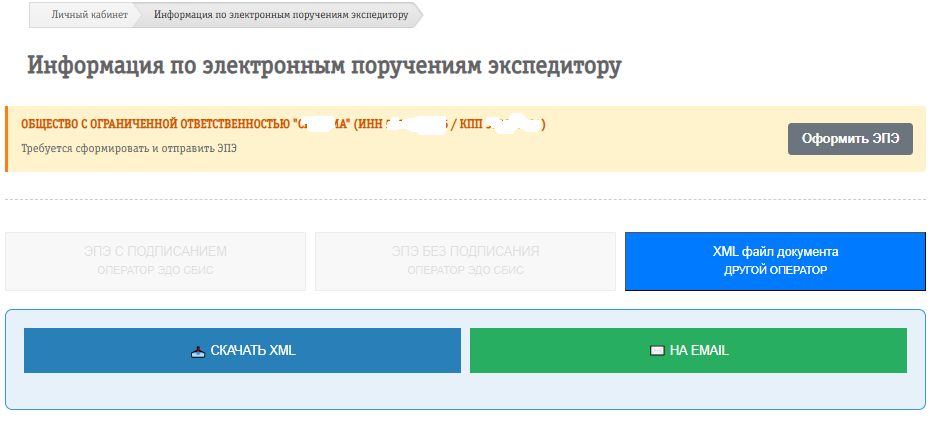
- При выборе «скачать XML файл», полученный файл сохранить, загрузить в Личный кабинет оператора ЭДО и там подписать.
- При выборе отправка на email, указать необходимый email.
- Нажать «Отправить», на указанный адрес придет файл, который нужно загрузить в Личный кабинет оператора ЭДО и там его нужно подписать.
- Загрузка ЭПЭ напрямую в ЛК своего оператора ЭДО (отправка ЭПЭ без подписания):
- В открывшемся окне выбрать «ЭПЭ без подписания. Загрузка черновика»
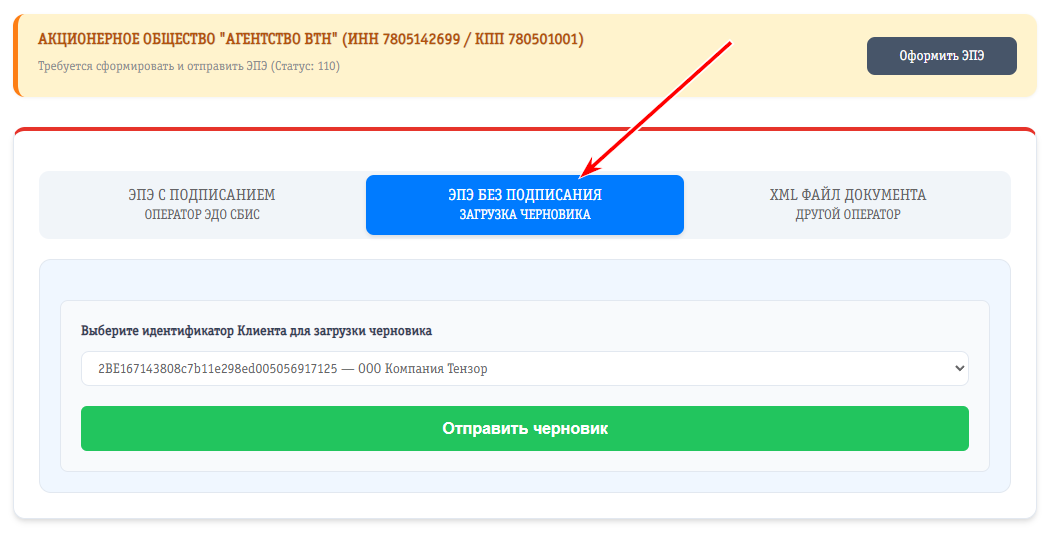
- При выборе данного способа отправки черновика для подписания, Клиенту предоставляется выбор доступного для него Оператора ЭДО.
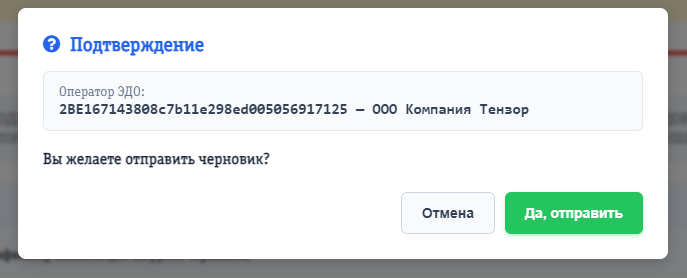
- После того, как Клиент нажмет кнопку «Отправить черновик», появится всплывающее окно с подтверждением отправки, после нажатия на кнопку «Да, отправить» - Клиенту в Личный кабинет выбранного Оператора ЭДО по идентификатору будет загружен черновик, который Клиенту необходимо подписать.
- Если Клиент уже отправлял данный документ в ЛК оператора ЭДО, то ему отобразится уведомление, о том, что данный документ уже отправлялся, но возможность повторной отправки остается.
- После успешной отправки, Клиент будет уведомлен во всплывающем окне:
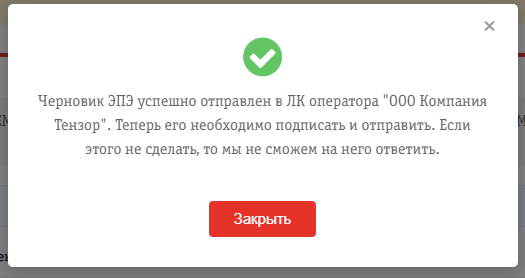
- Подписание в ЛК оператора ЭДО: в ЛК оператора ЭДО, Клиенту необходимо отправить и подписать загруженный документ.
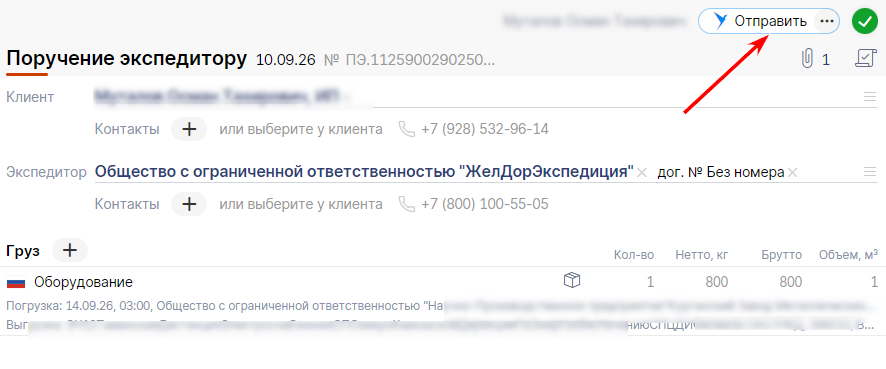
- На данный момент автоматическую загрузку неподписанных черновиков через API поддерживает только оператор СБИС (ООО «Компания «Тензор». Для остальных операторов возможно только скачивание XML-файла с последующей ручной загрузкой в личный кабинет.
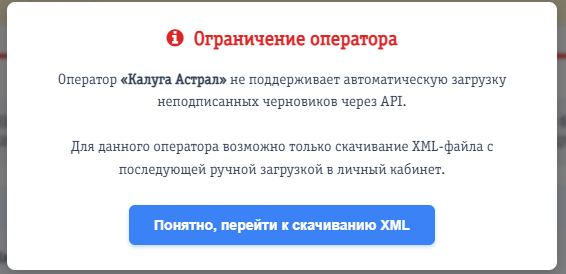
- Доступна возможность перейти к подписанию документов (ЭПД) переходя в детализацию ЭР, нажав курсором на номер ЭР.
- Далее действия аналогичны описанным выше.
- В открывшемся окне выбрать «ЭПЭ без подписания. Загрузка черновика»
Инструкция по оформлению ЭПЭ в ЛК Saby
Для самостоятельной подготовки Электронного поручения экспедитору, необходимо выполнить следующие шаги:
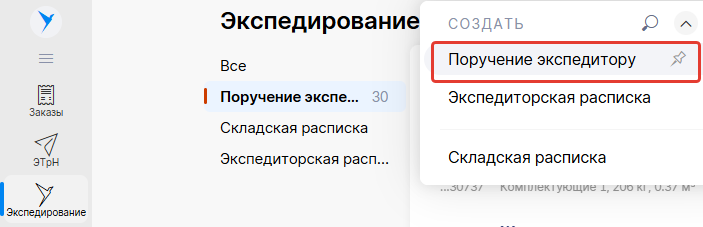
- В SabyTMS в разделе «Экспедирование» нажмите иконку «+» и выберите Поручение Экспедитору
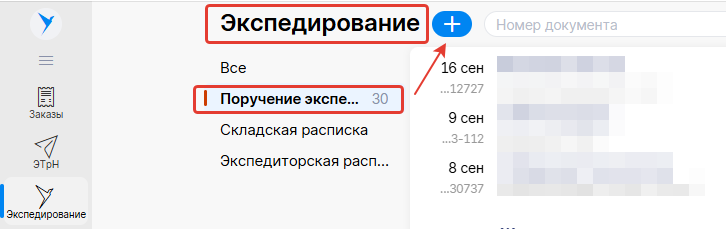
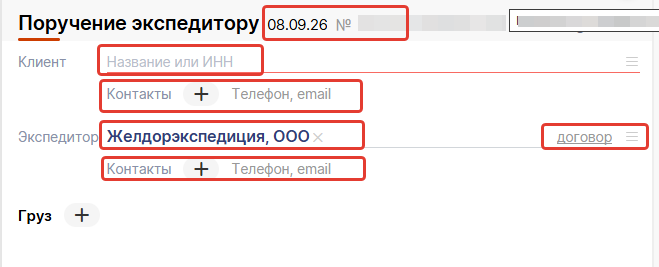
- Укажите сведения о Клиенте (ваша организация) и Экспедиторе (ООО Желдорэкспедиция)
Поля, обязательные к заполнению:- Дата и номер ЭПЭ
- Реквизиты (Наименование/ИНН), контактные данные (телефон, email) Клиента
- Реквизиты (Наименование/ИНН), информация о договоре ТЭУ, контактные данные (телефон, email) Экспедитора
- В строке «Груз» нажмите «+»
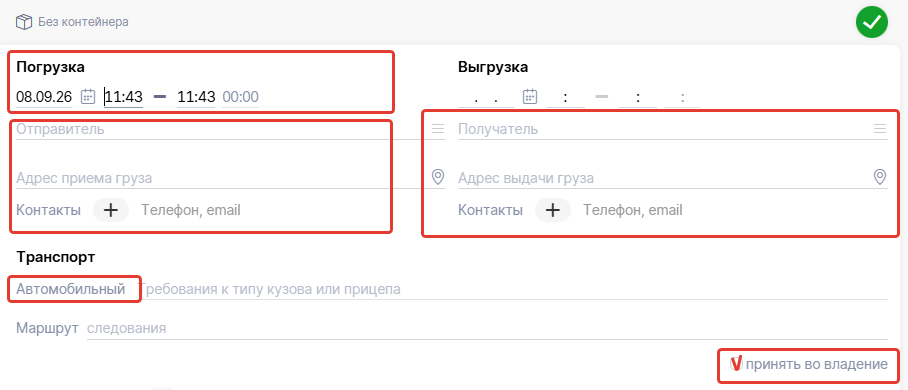
 Заполните сведения о погрузке и выгрузке:
- Дату и время погрузки (передачи груза Экспедитору)
- Реквизиты, адрес приема груза и контактные данные Грузоотправителя
- Реквизиты, адрес выдачи груза и контактные данные Грузополучателя
- Вид транспорта
- Поставить отметку в чек-боксе «Принять во владение»
- Нажмите «+» в поле «Описание груза»
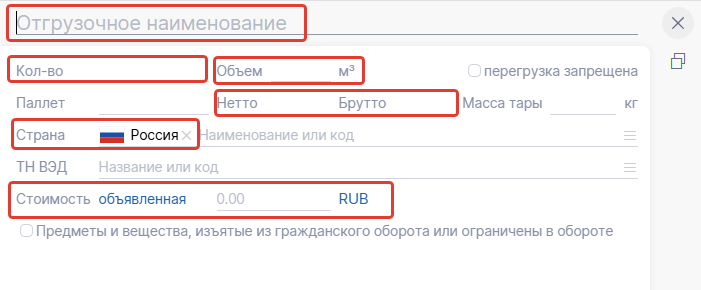
 Добавьте описание груза, укажите:
- Наименование груза
- Общее количество, объем, вес (нетто и брутто) по грузу
- Страну происхождения груза
- Общую объявленную стоимость груза
- Сохраните информацию кнопкой

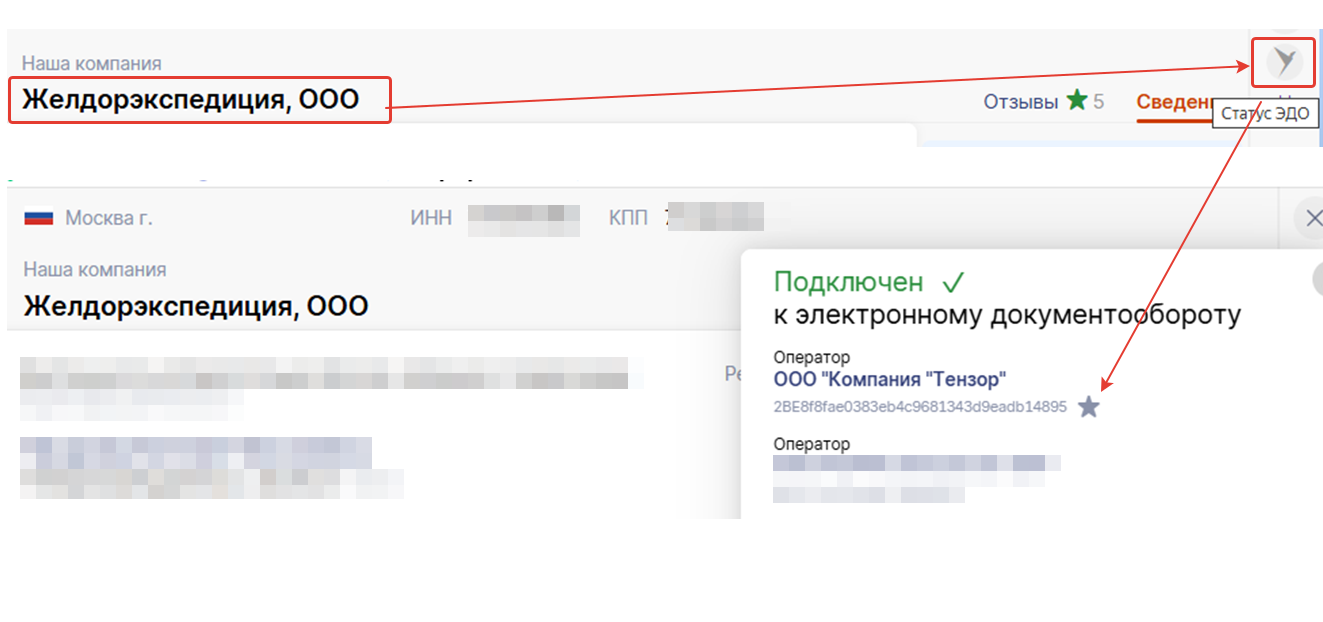
- Установите отправку документа в ЛК оператора ЭДО ТЕНЗОР (Сбис) для экспедитора ООО «Желдорэкспедиция». Для этого откройте карточку Экспедитора и во вкладке статус ЭДО сделать основным оператором ЭДО ООО «Компания Тензор», через активацию значка звездочка.
- Нажмите «Отправить»
 Поручение отправлено Экспедитору. Когда он обработает документ, Saby пришлет уведомление.
Инструкция по отзыву ЭПЭ в ЛК Saby
Клиент может отозвать ЭПЭ после того как Экспедитор его утвердил. Например, если перевозка больше не нужна, в поручении обнаружили ошибку или изменились условия перевозки.
Если ЭЭР (Электронная экспедиторская расписка) ещё не оформлена (груз не принят во владение), тогда можно отозвать старое ЭПЭ и создать новое со ссылкой на предыдущее.
Для отзыва ЭПЭ (при необходимости смены станции назначения/переадресации груза), необходимо выполнить следующие шаги:
1. Аннулировать старое ЭПЭ
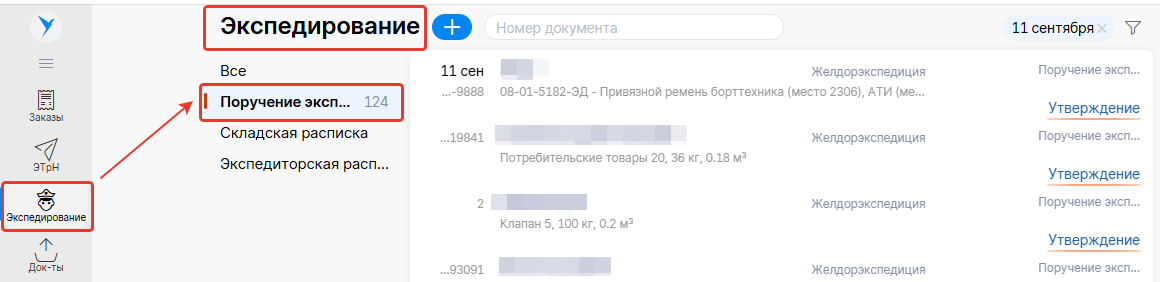
- В SabyTMS в разделе «Экспедирование» нажмите иконку «+» и выберите Поручение Экспедитору
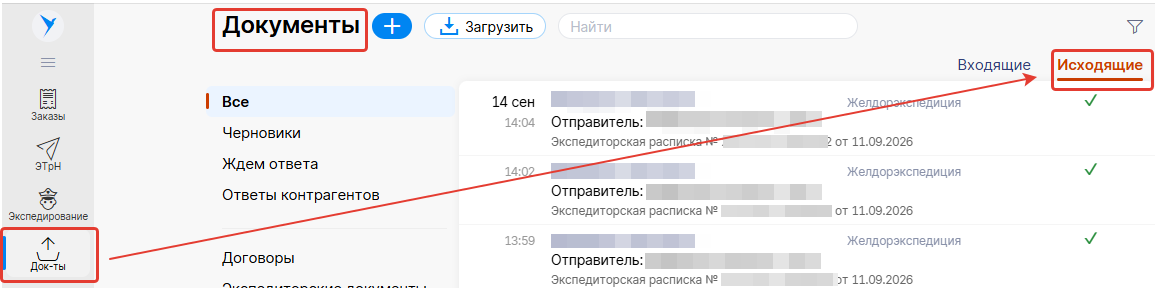
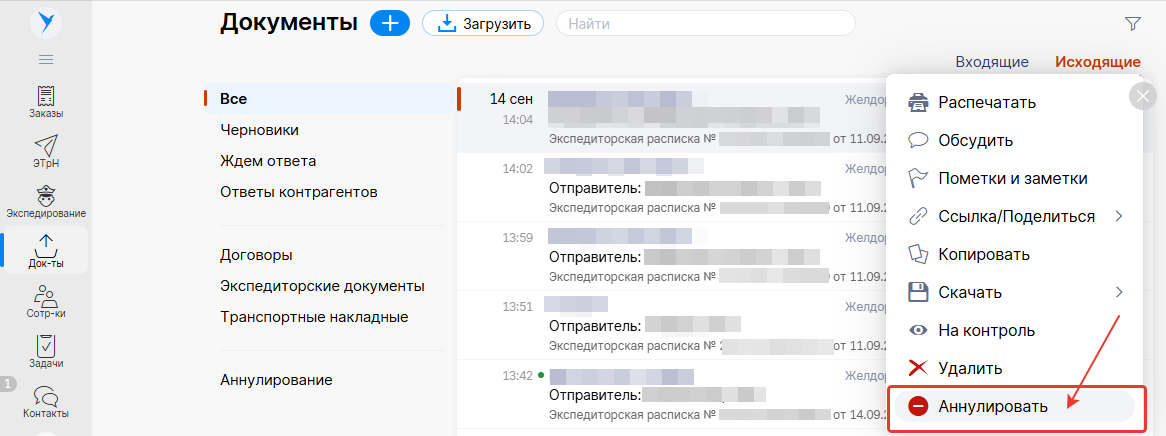
 или в разделе «Документы» выберите «Исходящие»
- Наведите курсор на нужное ЭПЭ, нажмите значок действия (три точки)
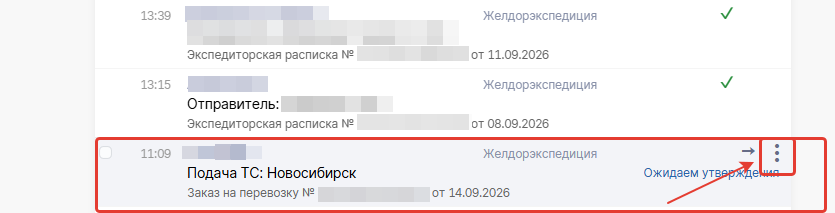
- Выберите «Аннулировать» (или откройте документ и нажмите «Аннулировать» в верхней панели)
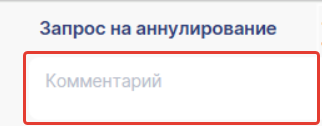
- В поле «Комментарий» укажите причину отзыва или пояснения для Экспедитора – например, «Переадресация груза по просьбе клиента, возврат в Тюмень» или «Перевозка отменена» или «Изменились условия перевозки, будет оформлено новое поручение».
- Нажмите «Аннулировать»

- Запрос уйдет Экспедитору. Экспедитор получит информацию об отзыве.
- Экспедитор получит уведомление и сможет утвердить или отклонить ваш запрос. Поручение будет аннулировано только в том случае, если обе стороны признают его недействительным.
2. Создать новое ЭПЭ с корректным маршрутом
- В разделе «Экспедирование» нажмите «+» и выберите «Поручение экспедитору».
- Заполните сведения о Клиенте и Экспедиторе.
- В блоке груза укажите новый адрес выгрузки.
- При необходимости добавьте в комментарии ссылку на номер отозванного ЭПЭ и причину изменения.
- Нажмите «Отправить».